今天開始搭建智能體,學習一下,也是公司轉型所需。
(Windows下的docker安裝給我差點干破防了,安裝了一周docker才成功。我真就要放棄的時候,又意外成功了/(ㄒoㄒ)/~~)
0、準備階段
配置Windows10的基本配置。
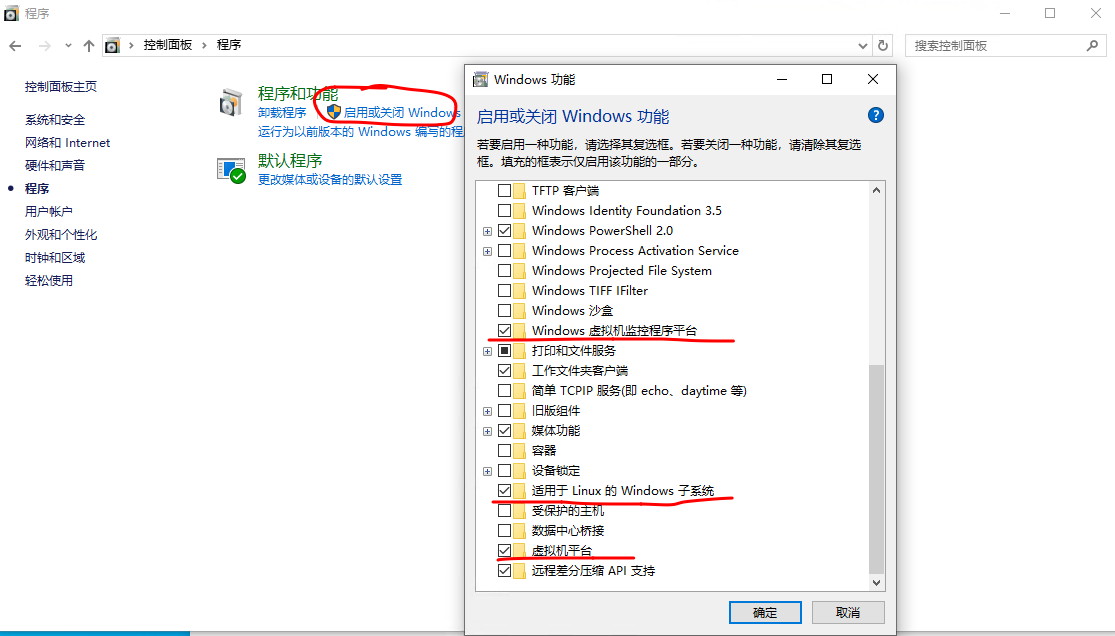
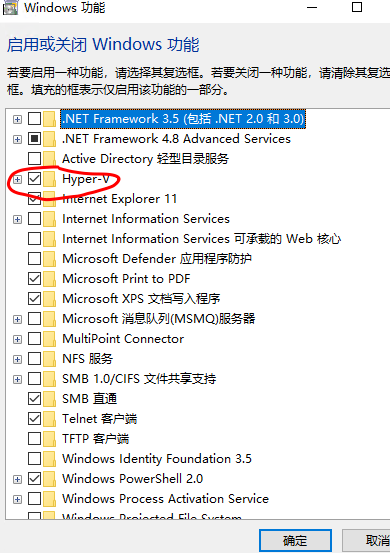
按下鍵盤Windows鍵,直接搜索【控制面板】->點擊【啟用或關閉Windows功能】然后如下圖設置,之后按提示是否重啟。
1、安裝docker
下載docker安裝包,本地安裝,無腦下一步安裝,安裝完成后,按提示重啟。
安裝完成后,

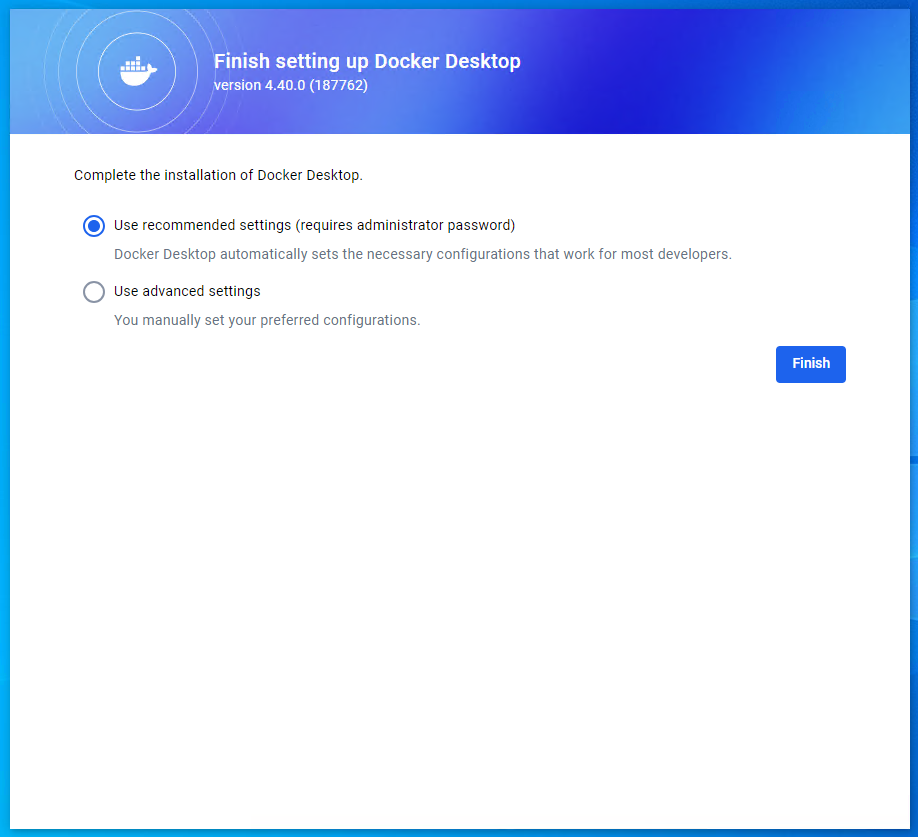
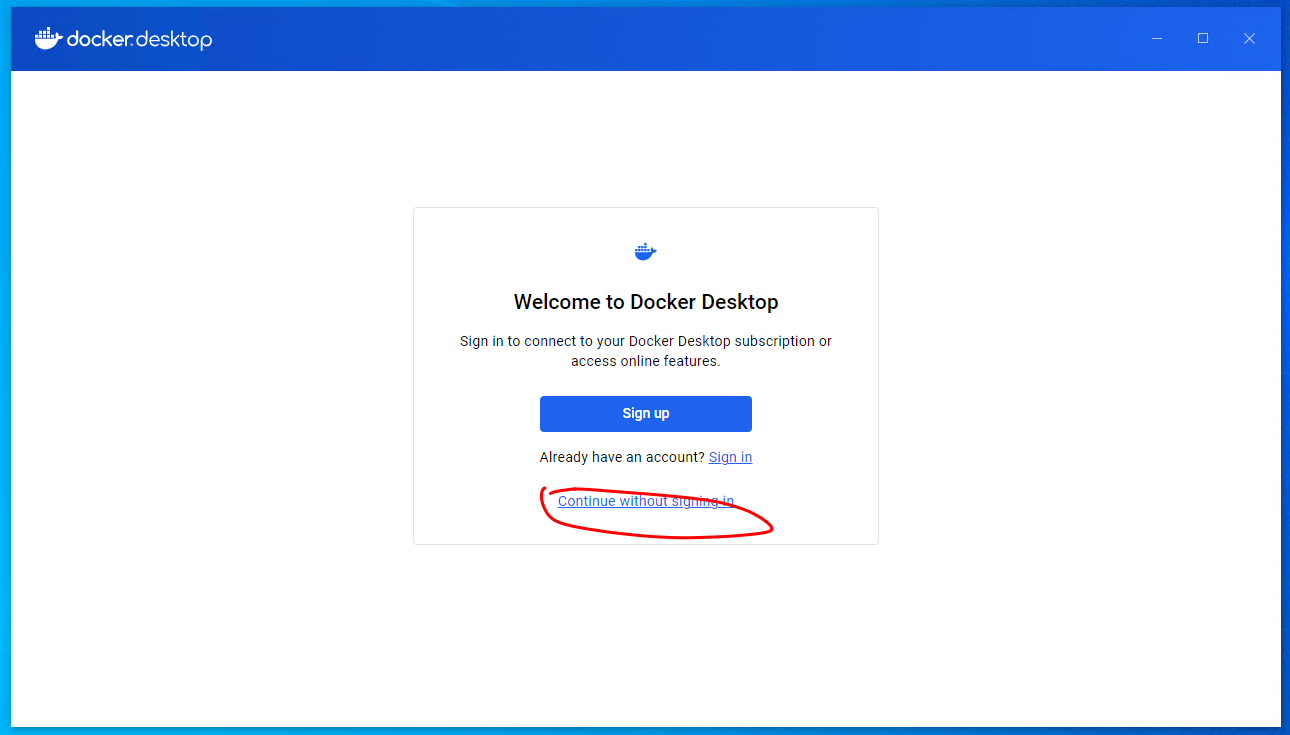
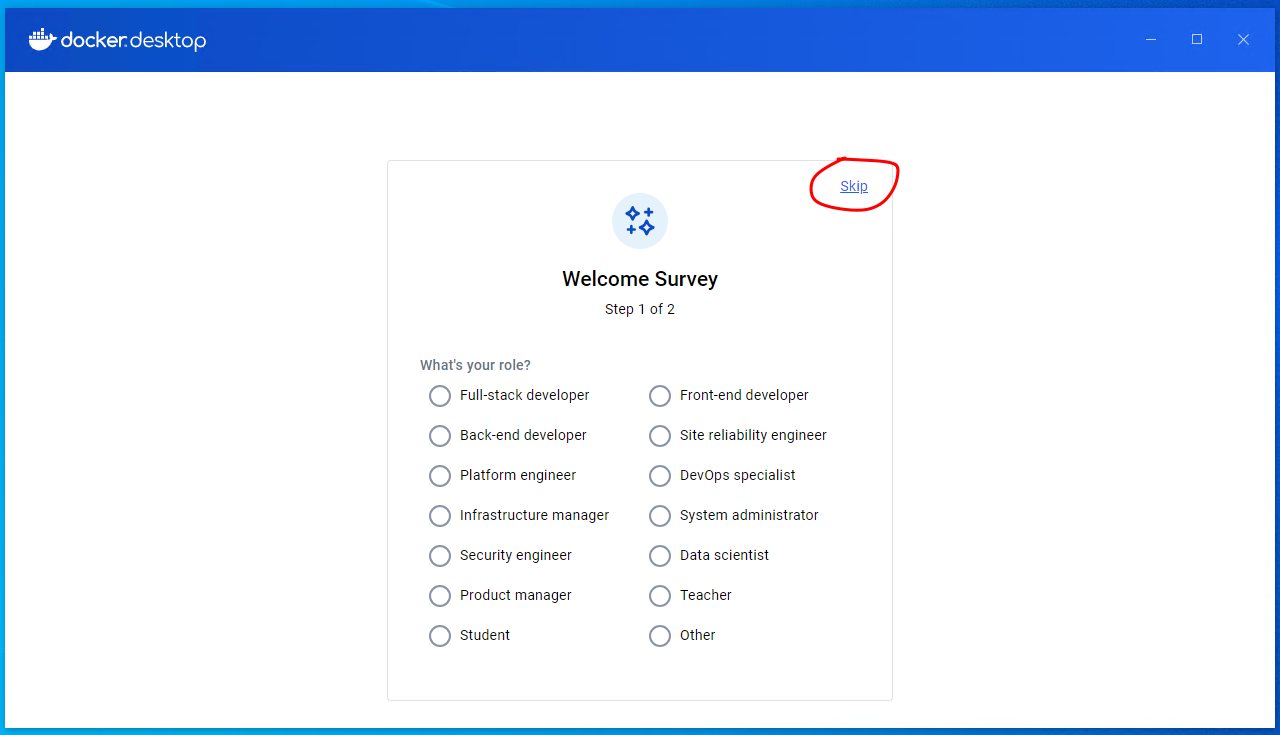
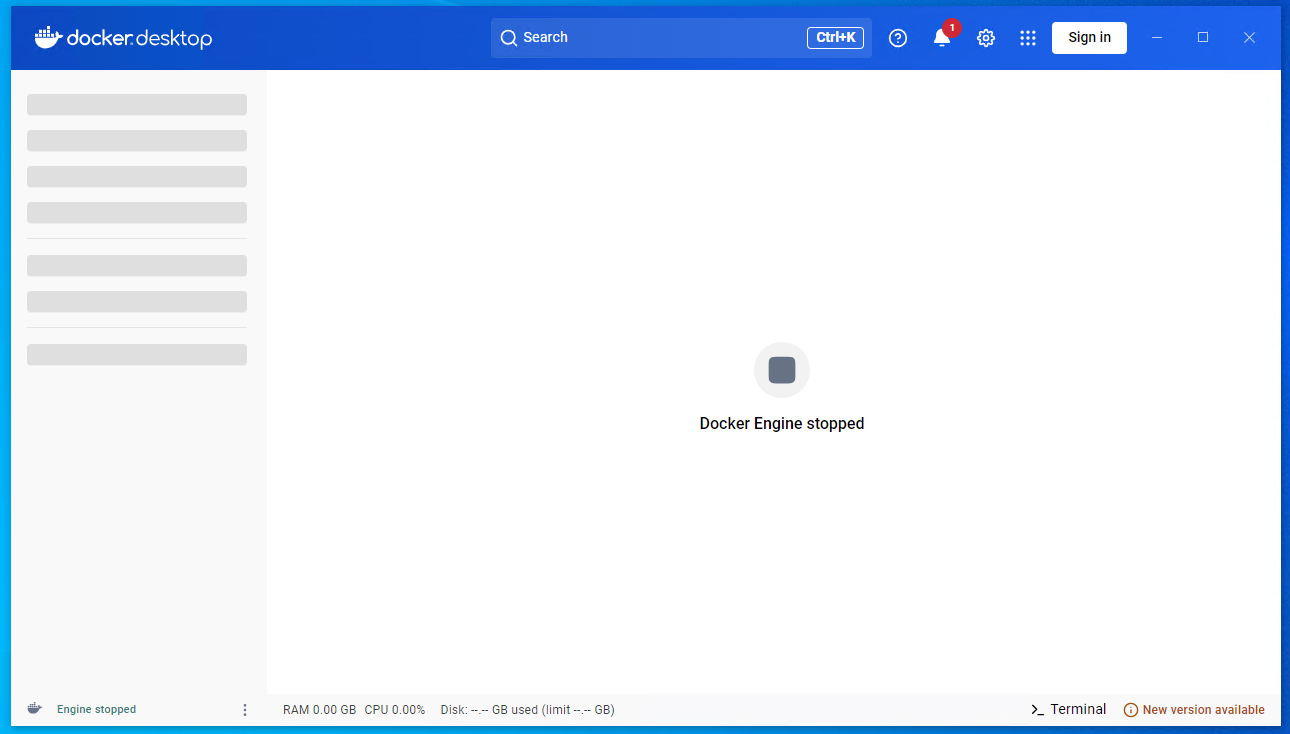
安裝啟動完成。
接下來
1、配置可用鏡像源:
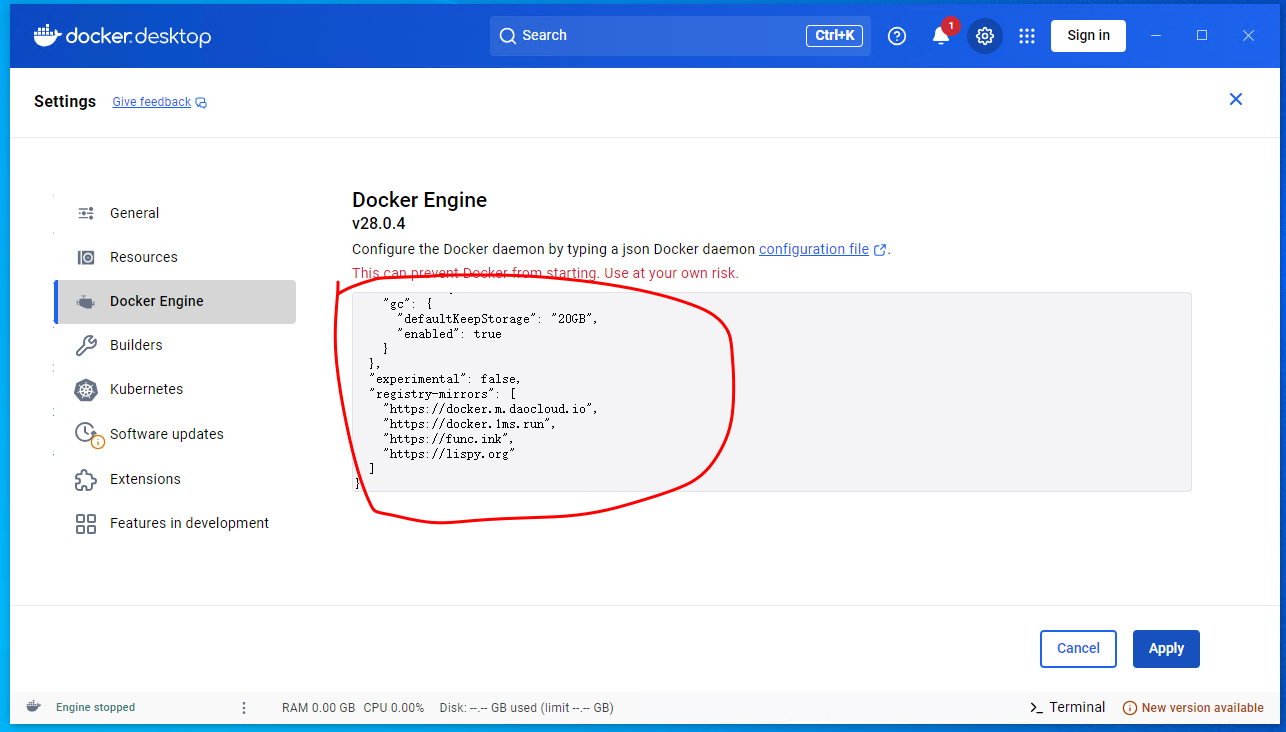
{"builder": {"gc": {"defaultKeepStorage": "20GB","enabled": true}},"experimental": false,"registry-mirrors": ["https://docker.m.daocloud.io","https://docker.1ms.run","https://func.ink","https://lispy.org"]
}
2、第二種方式配置鏡像源
1、定位配置文件
配置文件通常位于 C:\Users\你的用戶名.docker\daemon.json。如果文件不存在,可以手動創建。
2、編輯配置文件
用文本編輯器(如 Notepad++)打開 daemon.json,添加或修改 registry-mirrors 字段,內容同上。
3、重啟 Docker 服務
通過命令行重啟 Docker 服務:
# 以管理員身份運行PowerShell
Restart-Service docker
到這里,其實docker就安裝完成了,接下來驗證一下。打開cmd窗口輸入:
docker run hello-world
如圖 :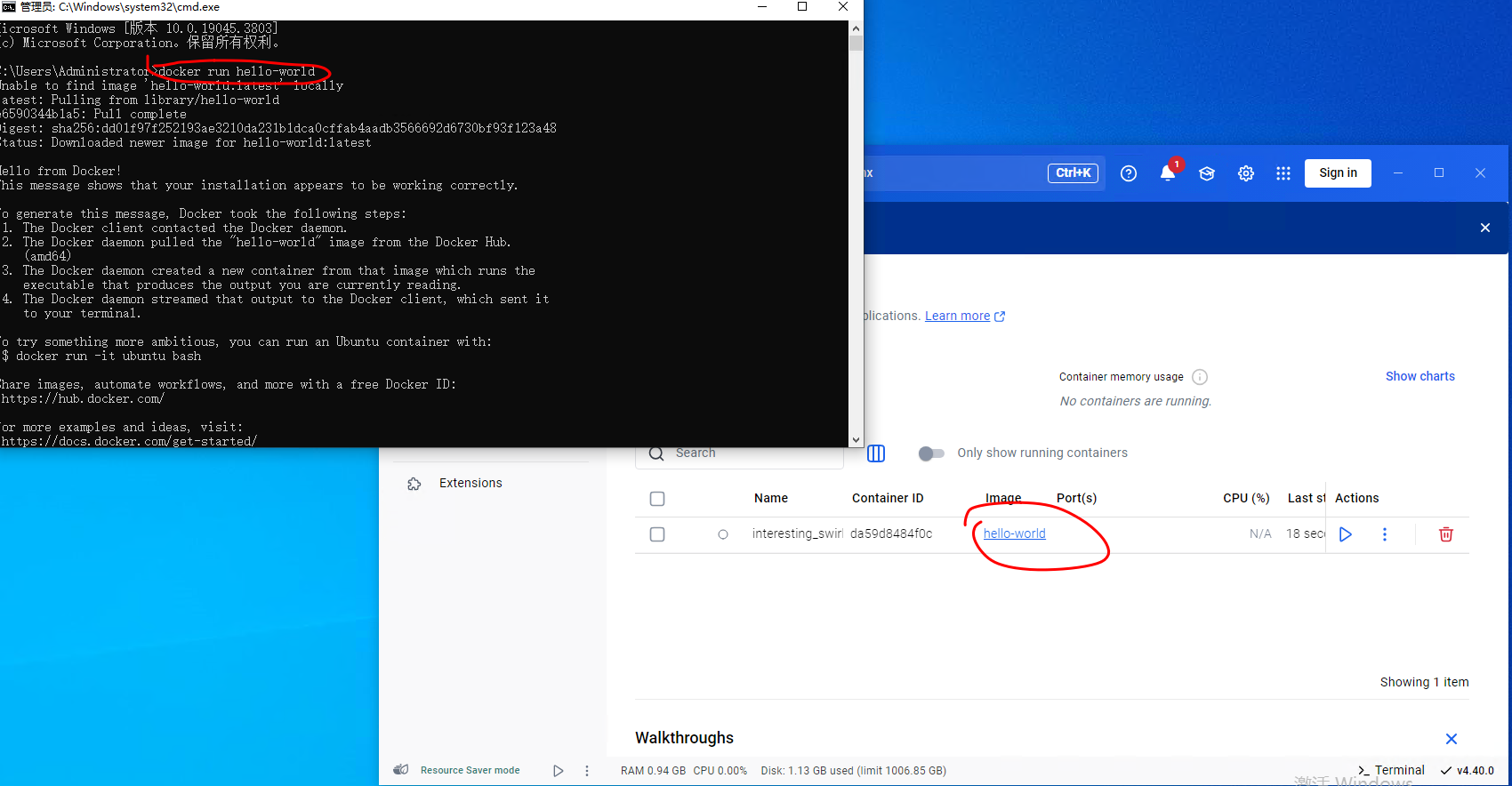
驗證,如果能正常運行這個鏡像就完全ok了,恭喜你,不用被docker折磨了。
2、重點重點重點!!!(docker安裝失敗解決方案)
有的同學可能這種方式不行,那就使用手動方式。
我的就不行,因為我是公司服務器,只能連接公司的內網,如果小伙伴也是這種情況,多半是安裝失敗的,因為公司內網做來了很多的限制,例如微軟商店就是無法訪問的,然而安裝docker要使用這些網絡地址,所以,很難受,用下面的非常麻煩的方式把。
其實我上面的docker安裝完的圖片就是失敗的,它首頁中什么都沒有。真正安裝成功的docker界面展示如下:
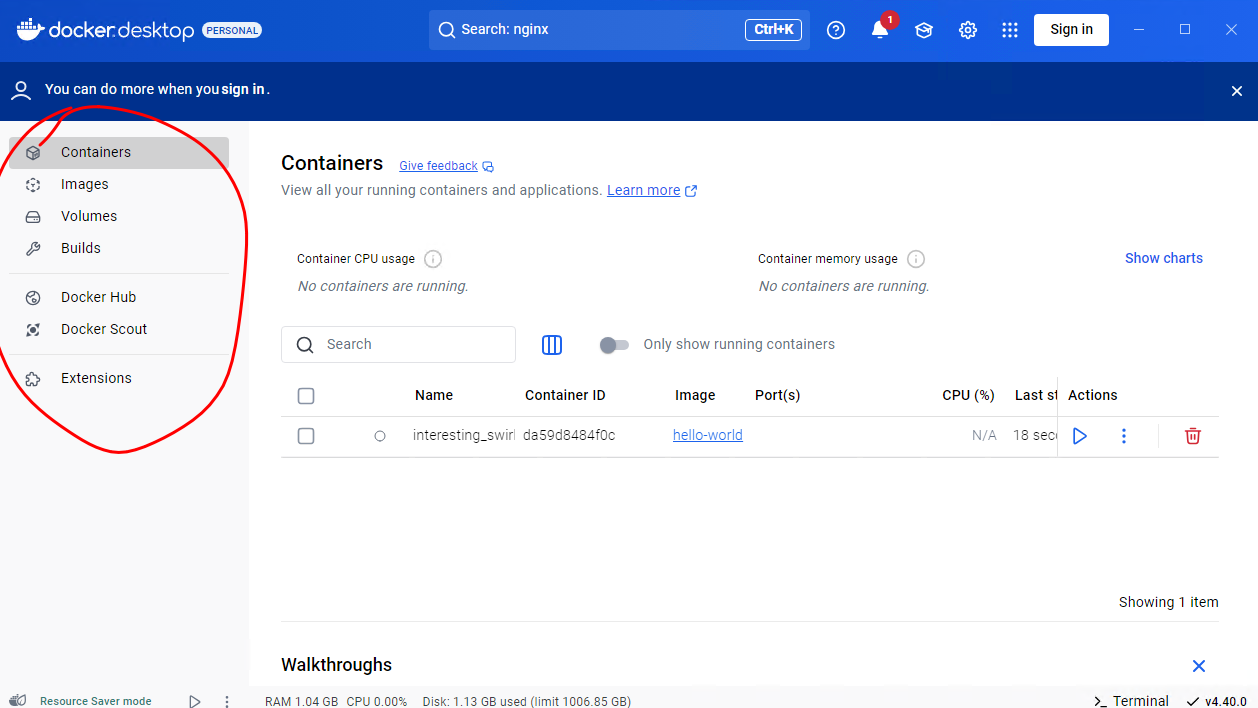
ok,下面開始從頭開始安裝docker。
- 其實docker啟動失敗的主要原因就是wsl的問題,報錯如下圖:
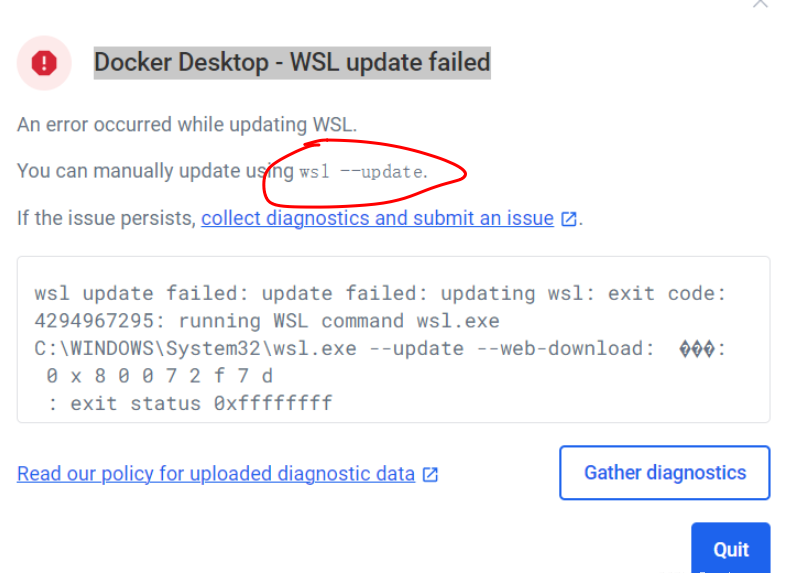
- 報錯可能不是圖中的wsl --update,但是只要有wsl,就說明是它的問題,其實這個問題如果是可以正常訪問外網不是公司內網的環境也好解決,直接運行這個命令就可以了,但是我的不是。。。。
wsl --update
運行這個命令如果你能成功,就跳過下面的【離線安裝wsl】
4、離線安裝wsl
1、下載wsl2安裝包:wsl_update_x64.msi,雙擊安裝,這個網上找下載地址吧,很多下載也快。
下載系統,比如ubuntu啥的
https://wslstorestorage.blob.core.windows.net/wslblob/Ubuntu_1804.2019.522.0_x64.appx
命令行下載、或者點擊直接下載都可以,下載后是 .appx 后綴的文件,直接雙擊安裝。

啟動!完事兒后會讓你輸入用戶名和密碼,用戶名就不說了,密碼是未來你sudo要用的密碼。
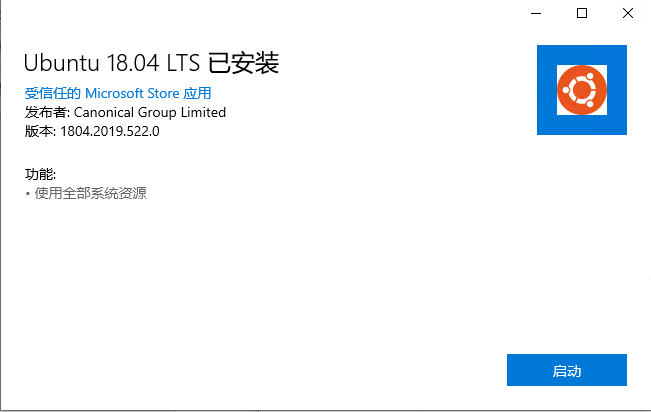
安裝完成后,開始菜單里面就能看到ubuntu了,雙擊打開。或者直接在命令行中輸入ubuntu,也能打開。(打開后不要關,下面驗證的時候,state才會顯示為running)
檢查安裝好了沒:wsl --list --verbose

2.環境配置:
wsl默認版本設置為2,ubuntu默認設置為wsl2
其實這一步可以不做,如果你能正常進入ubuntu的話,不過有的教程做了,保險起見吧,先把這兩行在powershell管理員啟動里面跑了再說
wsl --set-default-version 2
wsl.exe --set-version Ubuntu 2
3、配置ubuntu的源(22.04)
備份原來的:cp /etc/apt/sources.list /etc/apt/sources.list.bak
修改并更新:vim /etc/apt/sources.list
選一家的就行了
aliyun
deb http://mirrors.aliyun.com/ubuntu/ jammy main restricted universe multiverse
deb-src http://mirrors.aliyun.com/ubuntu/ jammy main restricted universe multiverse
deb http://mirrors.aliyun.com/ubuntu/ jammy-security main restricted universe multiverse
deb-src http://mirrors.aliyun.com/ubuntu/ jammy-security main restricted universe multiverse
deb http://mirrors.aliyun.com/ubuntu/ jammy-updates main restricted universe multiverse
deb-src http://mirrors.aliyun.com/ubuntu/ jammy-updates main restricted universe multiverse
deb http://mirrors.aliyun.com/ubuntu/ jammy-proposed main restricted universe multiverse
deb-src http://mirrors.aliyun.com/ubuntu/ jammy-proposed main restricted universe multiverse
deb http://mirrors.aliyun.com/ubuntu/ jammy-backports main restricted universe multiverse
deb-src http://mirrors.aliyun.com/ubuntu/ jammy-backports main restricted universe multiverse# tsinghua
deb https://mirrors.tuna.tsinghua.edu.cn/ubuntu/ jammy main restricted universe multiverse
deb-src https://mirrors.tuna.tsinghua.edu.cn/ubuntu/ jammy main restricted universe multiverse
deb https://mirrors.tuna.tsinghua.edu.cn/ubuntu/ jammy-updates main restricted universe multiverse
deb-src https://mirrors.tuna.tsinghua.edu.cn/ubuntu/ jammy-updates main restricted universe multiverse
deb https://mirrors.tuna.tsinghua.edu.cn/ubuntu/ jammy-backports main restricted universe multiverse
deb-src https://mirrors.tuna.tsinghua.edu.cn/ubuntu/ jammy-backports main restricted universe multiverse
deb https://mirrors.tuna.tsinghua.edu.cn/ubuntu/ jammy-security main restricted universe multiverse
deb-src https://mirrors.tuna.tsinghua.edu.cn/ubuntu/ jammy-security main restricted universe multiverse
deb https://mirrors.tuna.tsinghua.edu.cn/ubuntu/ jammy-proposed main restricted universe multiverse
deb-src https://mirrors.tuna.tsinghua.edu.cn/ubuntu/ jammy-proposed main restricted universe multiverse
# 中科大
deb https://mirrors.ustc.edu.cn/ubuntu/ jammy main restricted universe multiverse
deb-src https://mirrors.ustc.edu.cn/ubuntu/ jammy main restricted universe multiverse
deb https://mirrors.ustc.edu.cn/ubuntu/ jammy-updates main restricted universe multiverse
deb-src https://mirrors.ustc.edu.cn/ubuntu/ jammy-updates main restricted universe multiverse
deb https://mirrors.ustc.edu.cn/ubuntu/ jammy-backports main restricted universe multiverse
deb-src https://mirrors.ustc.edu.cn/ubuntu/ jammy-backports main restricted universe multiverse
deb https://mirrors.ustc.edu.cn/ubuntu/ jammy-security main restricted universe multiverse
deb-src https://mirrors.ustc.edu.cn/ubuntu/ jammy-security main restricted universe multiverse
deb https://mirrors.ustc.edu.cn/ubuntu/ jammy-proposed main restricted universe multiverse
deb-src https://mirrors.ustc.edu.cn/ubuntu/ jammy-proposed main restricted universe multiverse
# 163
deb http://mirrors.163.com/ubuntu/ jammy main restricted universe multiverse
deb http://mirrors.163.com/ubuntu/ jammy-security main restricted universe multiverse
deb http://mirrors.163.com/ubuntu/ jammy-updates main restricted universe multiverse
deb http://mirrors.163.com/ubuntu/ jammy-proposed main restricted universe multiverse
deb http://mirrors.163.com/ubuntu/ jammy-backports main restricted universe multiverse
deb-src http://mirrors.163.com/ubuntu/ jammy main restricted universe multiverse
deb-src http://mirrors.163.com/ubuntu/ jammy-security main restricted universe multiverse
deb-src http://mirrors.163.com/ubuntu/ jammy-updates main restricted universe multiverse
deb-src http://mirrors.163.com/ubuntu/ jammy-proposed main restricted universe multiverse
deb-src http://mirrors.163.com/ubuntu/ jammy-backports main restricted universe multiverse
刷新:
apt-get update && apt-get upgrade
4、下載安裝docker并配置國內代理
在wsl2中安裝Docker,非Docker Desktop方案
安裝必要的證書并允許 apt 包管理器使用以下命令通過 HTTPS 使用存儲庫
apt install apt-transport-https ca-certificates curl software-properties-common gnupg lsb-release
運行下列命令添加 Docker 的官方 GPG 密鑰:
curl -fsSL https://download.docker.com/linux/ubuntu/gpg | sudo apt-key add -
添加 Docker 官方 清華 庫
add-apt-repository \"deb [arch=amd64] https://mirrors.tuna.tsinghua.edu.cn/docker-ce/linux/ubuntu \$(lsb_release -cs) \stable"
安裝docker
apt install docker-ce docker-ce-cli containerd.io docker-compose
配置docker國內源:docker就沒轍了,默認源肯定不行,所以
創建文件 /etc/docker/daemon.json
寫入下面內容并保存
{"registry-mirrors" : ["https://docker.registry.cyou","https://docker-cf.registry.cyou","https://dockercf.jsdelivr.fyi","https://docker.jsdelivr.fyi","https://dockertest.jsdelivr.fyi","https://mirror.aliyuncs.com","https://dockerproxy.com","https://mirror.baidubce.com","https://docker.m.daocloud.io","https://docker.nju.edu.cn","https://docker.mirrors.sjtug.sjtu.edu.cn","https://docker.mirrors.ustc.edu.cn","https://mirror.iscas.ac.cn","https://docker.rainbond.cc"]
}
重啟
檢查一下docker換源成功沒:docker info,往下翻,Registry Mirrors里面就是你的源
驗證一下docker好不好使吧:docker pull hello-world
ok,終于配置好了,之后吧整個電腦重啟一下,然后打開桌面版docker,看一下,應該就正常顯示了。
看似這么點東西,是我搞了一整周總結出來的,遇到bug太多了,哭。。。 (如果有問題歡迎留言,我會給大家解答)


)


)


![[激光原理與應用-287]:理論 - 波動光學 - 電磁波既能承載能量,又能承載信息?](http://pic.xiahunao.cn/[激光原理與應用-287]:理論 - 波動光學 - 電磁波既能承載能量,又能承載信息?)

