含義及理解:
LNMP = Linux+Nginx+Mysql+PHP:LNMP是指一組通常一起使用來運行動態網站或者服務器的自由軟件名稱首字母縮寫。L指Linux,N指Nginx,M一般指MySQL,也可以指MariaDB,P一般指PHP,也可以指Perl或Python。LNMP代表的就是linux系統下Nginx+MySQL+PHP這種網站服務器架構。Nginx中的PHP是以fastcgi的方式結合Nginx的,可以理解為Nginx代理了PHP的fastcgi。
Nginx 是一個高性能的HTTP和反向代理服務器,也是一個IMAP/POP3/SMTP代理服務器。
Mysql是一個小型關系型數據庫管理系統。
PHP 是一種在服務器端執行的嵌入HTML文檔的腳本語言。
LNMP的工作原理:首先,瀏覽器發送http request請求到服務器(Nginx)服務器響應并處理web請求,將一些靜態資源(CSS,圖片,視頻等)保存服務器上,然后將php腳本通過接口傳輸協議(網關協議)PHP-FCGI(fast-cgi)傳輸給PHP-FPM(進程管理程序),PHP-FPM不做處理,然后PHP-FPM調用PHP解析器進程,PHP解析器解析php腳本信息。PHP解析器進程可以啟動多個,進行并發執行。然后將解析后的腳本返回到PHP-FPM,PHP-FPM再通過fast-cgi的形式將腳本信息傳送給Nginx,服務器再通過Http response的形式傳送給瀏覽器。瀏覽器再進行解析與渲染然后進行呈現。
LNMP特點:Nginx性能穩定、功能豐富、運維簡單、處理靜態文件速度快且消耗系統資源極少。
nginx的編譯與安裝:
Nginx (engine x) 是一個高性能的HTTP和反向代理web服務器,同時也提供IMAP/POP3/SMTP服務
開啟一臺虛擬機作為lnmp服務器主機
準備好lnmp相關的源碼包并解壓
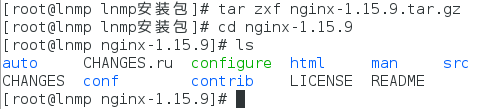
tar zxf nginx-1.15.9.tar.gz
cd nginx-1.15.9/
ls
修改配置文件使不顯示nginx版本
cd nginx-1.15.9/src/core
vim nginx.h
刪除第14行 nginx后面的內容
加快安裝,是nginx占用空間更小一點
cd nginx-1.15.9/auto/cc/
vim gcc
將第172行注釋掉
解決編譯過程中一些軟件的依賴性
在實際操作過程中,要根據具體的報錯情況來安裝軟件或插件解決依賴性
yum install gcc pcre-devel openssl-devel -y
編譯并安裝
./configure --prefix=/usr/local/lnmp/nginx --with-http_ssl_module
make && make install
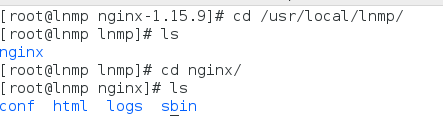
編譯安裝成功查看
cd /usr/local/lnmp/nginx
ls
創建nginx用戶并在配置文件更改
id nginx
useradd nginx
cd /usr/local/lnmp/nginx/conf
vim nginx.conf

添加軟連接并測試
ln -s /usr/local/lnmp/nginx/sbin/nginx /usr/local/sbin/
nginx
nginx
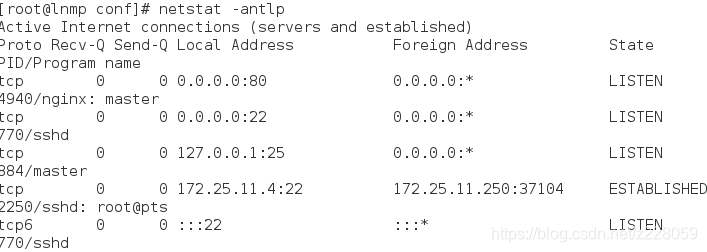
netstat -antlp
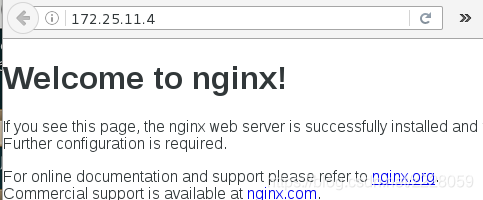
測試
本地發布網頁目錄
vim /usr/local/lnmp/nginx/html/index.html
設置后端網頁虛擬主機
在lnmp服務器端修改配置文件
cd /usr/local/lnmp/nginx/conf
vim nginx.conf      在末尾行加入
  server {listen       80;server_name  www.cc.com;location / {root html/www;index index.html;
}
}  server {listen       80;server_name  bbs.cc.com;location / {root html/bbs;index index.html;
}
}server {listen       80;server_name  blog.cc.com;location / {root html/blog;index index.html;
}
}
}
在默認發布目錄下創建目錄并寫入對應網頁
cd /usr/local/lnmp/nginx/html
mkdir www
cd www
vim index.html
檢測配置文件語法并重啟服務
nginx -t
nginx -s reload
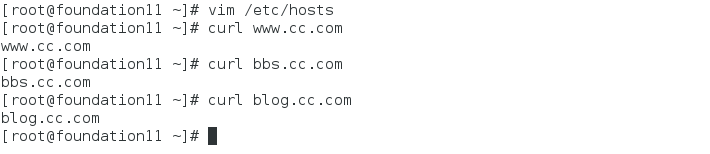
測試:
在真機注意更改本地解析
curl www.cc.com
curl bbs.cc.com
curl blog.cc.com
設置均衡負載
在開啟兩臺虛擬機,安裝httpd,寫入網頁并開啟服務
在lnmp服務器虛擬機修改配置文件
cd /usr/local/lnmp/nginx/conf
vim nginx.conf
http {include       mime.types;default_type  application/octet-stream;upstream cc {server 172.25.11.1:80;server 172.25.11.2:80;
}將之前設定的網頁虛擬主機注釋
server {listen 80;server_name www.cc.com;location / {proxy_pass http://cc;
}
}
}
檢測語法并重啟nginx
nginx -t
nginx -s reload
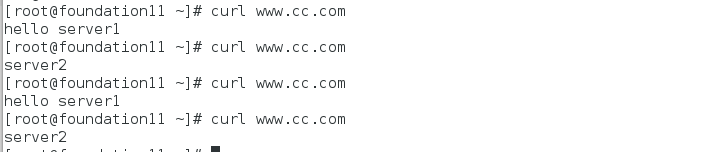
測試:
mysql的編譯安裝及設置
在編譯安裝mysql之前關閉nginx
nginx -s stop
準備好源碼包并解壓
tar zxf mysql-boost-5.7.17.tar.gz
cd mysql-5.7.17/
ls
安裝編譯過程中有依賴性的軟件(實際操作中,請根據自身情況來安裝)
yum install -y cmake-2.8.12.2-4.el7.x86_64.rpm
yum install -y gcc gcc-c++ ncurses-devel
yum install -y bison
安裝依賴性軟件后進行mysql的編譯安裝
編譯安裝時間較長
cmake -DCMAKE_INSTALL_PREFIX=/usr/local/lnmp/mysql -DMYSQL_DATADIR=/usr/local/lnmp/mysql/data -DMYSQL_UNIX_ADDR=/usr/local/lnmp/mysql/data/mysql.sock -DWITH_MYISAM_STORAGE_ENGINE=1 -DWITH_INNOBASE_STORAGE_ENGINE=1 -DDEFAULT_CHARSET=utf8 -DDEFAULT_COLLATION=utf8_general_ci -DEXTRA_CHARSETS=all -DWITH_BOOST=boost/boost_1_59_0/
編譯好之后安裝
make && make install
安裝成功,查看
cd /usr/local/lnmp/mysql
ls

復制啟動腳本到/etc/init.d/
cd /lnmp安裝包/mysql-5.7.17/support-files
cp mysql.server /etc/init.d/mysqld
chmod +x /etc/init.d/mysqld
將原來的/etc/my.cnf備份,重新拷貝安裝包里的過去
cd /etc
cp my.cnf my.cnf.bak
cd /lnmp安裝包/mysql-5.7.17/support-files/
cp my-default.cnf /etc/my.cnf
vim /etc/my.cnf
basedir = /usr/local/lnmp/mysql
datadir = /usr/local/lnmp/mysql/data
socket = /usr/local/lnmp/mysql/data/mysql.sock

添加用戶和組
groupadd -g 27 mysql
useradd -u 27 -g 27 mysql (id=27是因為rpm默認安裝時mysql用戶的id為27,并非強制)
chown mysql.mysql /usr/local/lnmp/mysql -R (修改mysql目錄的權限,使其對mysql用戶可寫)
將mysql命令添加到環境變量
vim ~/.bash_profile
添加:PATH=$PATH:$HOME/bin:/usr/local/lnmp/mysql/bin
source ~/.bash_profile      使文件生效
初始化和安全初始化mysql
mysqld --user=mysql --initialize(以mysql用戶身份初始化)
初始化會生成一個臨時密碼,用于登錄mysql(要記住此密碼)

為了安全,再將mysql目錄的所有者改為root
chown root /usr/local/lnmp/mysql -R
chown mysql /usr/local/lnmp/mysql/data -R  ##數據目錄所有者必須是mysql,不然mysql用戶不能寫
啟動mysql 并安全初始化
/etc/init.d/mysqld start
mysql_secure_installation  然后會提示是否啟用密碼檢測插件,直接回車不啟用
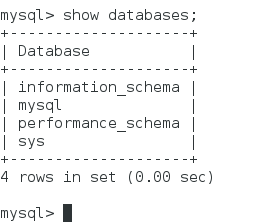
測試登陸mysql并查看
php的編譯安裝及設置
準備好源碼包并解壓
yum -y install bzip2
tar jxf php-5.6.35.tar.bz2
解決編譯過程中軟件的依賴性(實際操作中,請根據自身情況來安裝)
yum install -y libxml2-devel libcurl-devel
yum install -y libjpeg-turbo-devel-1.2.1-1.el6.x86_64 libjpeg-turbo-devel-1.2.90-5.el7.x86_64
yum install -y libpng-devel-1.2.49-1.el6_2.x86_64 libpng-devel-1.5.13-7.el7_2.x86_64
yum install -y freetype freetype-devel
yum install -y net-snmp net-snmp-develcd /lnmp安裝包
yum install -y re2c-0.13.5-1.el6.x86_64.rpm libmcrypt-2.5.8-9.el6.x86_64.rpm libmcrypt-devel-2.5.8-9.el6.x86_64.rpm
開始編譯并安裝
./configure --prefix=/usr/local/lnmp/php --with-config-file-path=/usr/local/lnmp/php/etc --with-openssl --with-snmp --with-gd --with-zlib --with-curl --with-libxml-dir --with-png-dir --with-jpeg-dir --with-freetype-dir --with-gmp --with-gettext --with-pear --enable-mysqlnd --with-mysql=mysqlnd --with-mysqli=mysqlnd --with-pdo-mysql=mysqlnd --enable-inline-optimization --enable-soap --enable-ftp --enable-sockets --enable-mbstring --enable-fpm --with-fpm-user=nginx --with-fpm-group=nginx --with-mcrypt --with-mhashmake && make install
拷貝更改配置文件
cd /usr/local/lnmp/php/etc
cp php-fpm.conf.default php-fpm.conf
vim php-fpm.conf
查看配置文件中以下幾項是否開啟:
user = nginx
group = nginx
pid = run/php-fpm.pid
拷貝更改php主配置文件
cd /lnmp安裝包/php-5.6.35
cp php.ini-production /usr/local/lnmp/php/etc/php.ini
cd /usr/local/lnmp/php/etc
vim php.ini
修改時區:
date.timezone = Asia/Shanghai

拷貝php啟動腳本至/etc/init.d/
cd /lnmp/php-5.6.35/sapi/fpm
cp init.d.php-fpm /etc/init.d/php-fpm
chmod +x /etc/init.d/php-fpm
啟動php
/etc/init.d/php-fpm start
查看網絡端口
netstat -antlp

LNMP架構部署
先確保nginx、mysql、php都是開啟狀態
查看端口:
netstat -antlp

安裝論壇前測試php網頁
并修改nginx配置文件
cd /usr/local/lnmp/nginx/conf
vim nginx.conf注釋掉之前設定的負載均衡集群
并且開啟php界面設定、增加index.php文件




檢測語語法并重啟nginx
nginx -t
nginx -s reload
編寫php測試網頁
cd /usr/local/lnmp/nginxhtml
vim index.php


自行準備好論壇的壓縮包
安裝解壓命令并解壓文件到指定目錄
yum install -y unzip
unzip Discuz_X3.2_SC_UTF8.zip -d /usr/local/lnmp/nginx/html/
切換到解壓目錄并查看文件
重命名 uoload 為bbs
并給目錄增加權限
cd /usr/local/lnmp/nginx/html
ls
mv upload bbs
chmod 777 config/ -R
chmod 777 data/ -R
chmod 777 uc_server/ uc_client/  -R
編輯php主配置文件
并重啟php
vim /usr/local/lnmp/php/etc/php.inipdo_mysql.default_socket= /usr/local/lnmp/mysql/data/mysql.sock
mysql.default_socket = /usr/local/lnmp/mysql/data/mysql.sock
mysqli.default_socket = /usr/local/lnmp/mysql/data/mysql.sock/etc/init.d/php-fpm reload
由于 nginx用戶 對于 /usr/local/lnmp/mysql/data 目錄沒有權限
cd /usr/local/lnmp/mysql
chmod 755 data/
打開瀏覽器開始安裝部署
172.25.11.4/bbs


這里輸入mysql密碼并設定論壇管理者密碼

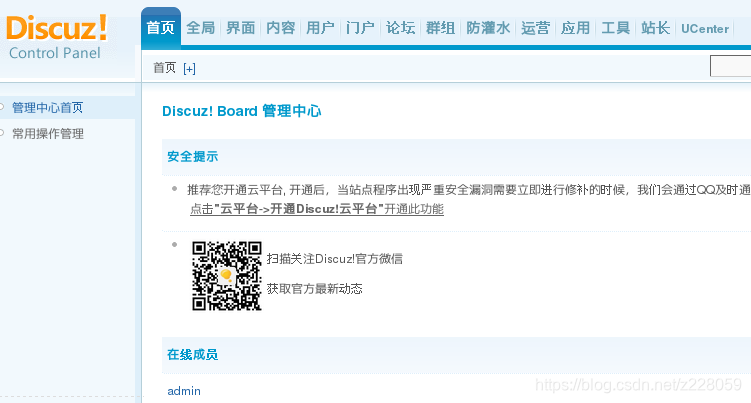
點擊右上角管理中心進入管理


發現沒有界面
解決如下:
cd /usr/local/lnmp/nginx/html/bbs/install
rm -fr index.php
重新刷新管理界面
方法與示例)


方法與示例)


方法與示例)


方法與示例)


方法與示例)


方法與示例)