??????????????????tensorflow1.13.2版本的gpu環境
看python-anacona的安裝只需要看1.1部分即可
目錄
1.1? Anaconda安裝
1.2? tensorflow-gpu安裝
1.3? python編譯器-pycharm安裝
1.1? Anaconda安裝
從鏡像源處下載anaconda,地址:Index of /anaconda/archive/ | 北京外國語大學開源軟件鏡像站 | BFSU Open Source Mirror
找個合適的windows版本進行下載

下載完安裝包之后,需要運行安裝包,根據流程對其進行安裝


在以上流程安裝完成之后,需要配制anaconda環境變量
此電腦——屬性——高級系統設置——環境變量——path——編輯——新建

驗證是否安裝成功,命令行輸入conda --version,能輸出正常的數字,說明安裝成功。
1.2? tensorflow-gpu安裝
tensorflow和cuda對應的版本關系
tf1.13之前,cuda9.0? ? ? ? cudnn7
tf1.13對應,cuda10.0? ? ? ??cudnn7.4
tf2.0對應,cuda10.0? ? ? ? ??cudnn7.4.1
tf2.1對應,cuda10.1
tf2.2對應,cuda10.1
tf2.3對應,cuda11.0
tf2.4對應,cuda11.0
30系列的顯卡只能安裝cuda11.0及以上才能使用gpu,所以1.x系列無法安裝。
下載cudnn和cuda,對應tensorflow1.13.2版本的,可下載cuda10.0,對應的cudnn是7.4.1.5
cuda下載:CUDA Toolkit 10.0 Download | NVIDIA Developer
cudnn下載:CUDA 深度神經網絡庫 (cuDNN) | NVIDIA Developer
查看電腦NVIdia合適的cuda版本和對應的cudnn,驅動支持10.1版本,cuda可以安裝比驅動更低,比如驅動10.1,你可以安裝9.0,10.0或10.1。
電腦中查看nvidia驅動的支持版本,
打開NVIdia控制面板,在幫助中找到系統信息,點擊再點組件,就可以看到驅動支持的cuda版本最高為多少。


所以我們可以考慮上面安裝10.0版本,建議下載完的安裝包存到u盤里面,下次可直接使用,否則下載速度太慢。
下載完之后得到這兩個文件。

雙擊cuda_10的exe文件進行安裝,這里選擇默認地址C:\Users\ZZG\AppData\Local\Temp\CUDA

如果安裝過程中出現下面情況,導致無法安裝,關閉360即可,再重新雙擊安裝

這里選擇自定義。

然后直接點下一步就行了。沒有visual stuidio的可以不用勾選那個

安裝完后在C盤這個位置可以找到根目錄。
C:\Program Files\NVIDIA GPU Computing Toolkit\CUDA\v10.0
然后大家把Cudnn的內容進行解壓。解壓后的文件夾像下面一下,然后把下面的4個文件直接都復制到CUDA\v10.0\文件夾里面

把上里面的內容直接復制到C盤的根目錄下就可以了。
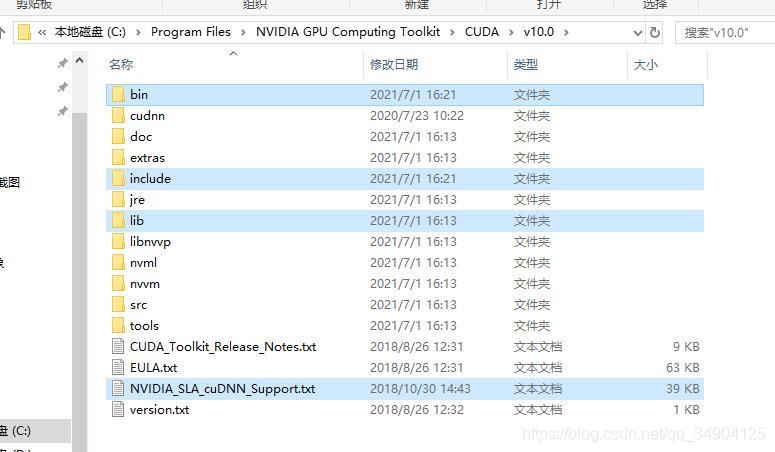
CUDA\文件夾下如果有v10.0和v10.1并不會沖突,只要tf在系統路徑里面有他需要的就行
配制tensorflow環境:
打開anaconda prompt(anaconda3)安裝
輸入conda create -n tensorflow-gpu python=3.6 會生成一個虛擬環境
安裝太慢可以在后面加個鏡像源??-i https://mirrors.aliyun.com/pypi/simple/
activate tensorflow-gpu 進入虛擬環境?
pip install tensorflow-gpu==1.13.2 在anaconda虛擬環境中下載tensorflow1.13.2版本
pip install keras==2.1.5 再下載個keras。
如果不想要當前的虛擬環境可以執行一下命令刪除
conda remove --name pytorch --all? ?如conda remove --name labelme --all 是刪掉名稱為labelme的虛擬環
輸入以下命令窗口tensorflow的gpu版本是否安裝成功
import tensorflow as tf
如果出現這個報錯:np_resource = np.dtype([("resource", np.ubyte, 1)])
是numpy版本的問題,選擇修改numpy版本
tensorflow2.0 以下 建議:用numpy 1.16.+? ?下載:pip install -U numpy==1.16.4
print(tf.__version__)
print("CUDA Version: ")
print(tf.version.cuda)
print("cuDNN version is :")
print(tf.backends.cudnn.version())
tf.test.is_gpu_available()
tf總數會出現紅色的提醒,影響心情,這里可以使用以下代碼屏蔽,要放在最開頭
import os
os.environ["CUDA_VISIBLE_DEVICES"]="0"
os.environ["TF_CPP_MIN_LOG_LEVEL"]='2' # 忽略 warning 和 Error
1.3? pycharm的安裝
官網地址:Download PyCharm: Python IDE for Professional Developers by JetBrains
點擊Community社區版進行下載即可,打開file-setting,project:xxxx中配制anaconda環境
點擊設置+使用新環境加載


(D前綴和+貪心加血量))


)
