作者簡介
作者名:1_bit
簡介:CSDN博客專家,2020年博客之星TOP5,藍橋簽約作者。15-16年曾在網上直播,帶領一批程序小白走上程序員之路。歡迎各位小白加我咨詢我相關信息,迷茫的你會找到答案。
目錄
HTML基礎之bit哥的反客為主之道(9)—— <big></big> 放大標簽 h5不支持、 <center></center> 居中h5不支持、<blockquote></blockquote> 引用標簽
趕緊3分鐘學完15分鐘的內容我要出去玩(8)—— <big></big> 放大標簽 h5不支持、 <center></center> 居中h5不支持、<blockquote></blockquote> 引用標簽
我使用 html 反向輸出自己打自己(7)——<a>超鏈接、<bdo>覆蓋
我化身保姆為你提供 html 教學服務(6)——<b>加粗、<br>換行、<hr>分隔
我開始一直以為網頁制作好難(5)——<h1></h1> 標題、<p></p> 段落、
你知道出現“亂碼”的原因是什么嗎?(4)——編碼、<title></title> 網頁標題、
一個基礎的 HTML 文檔有哪些標簽?第一節(3)—— <!DOCTYPE html>說明、<head></head> 頭部、<body></body> 主體、
使用 Vscode 編寫 HTML 文檔竟然可以自動寫代碼(2)—— vscode、快捷方式
保姆級的HTML零基礎教程少見吧?這是第一節(1)——介紹、雞湯
一、用什么軟件編寫網頁
👸小媛:bit 哥這一節可以跟我說用什么軟件比較方便的制作網頁了吧?😄
🐶1_bit:嗯,已經到時間了,可以講了。
👸小媛:你要給我介紹一個好用的。😃
🐶1_bit:那我們就用 vscode 吧,輕便又好用。
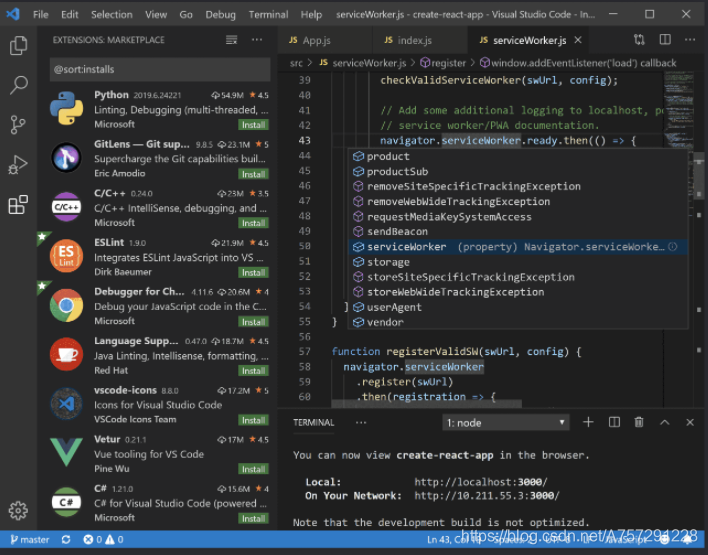
👸小媛:昂,真的假的?😚
🐶1_bit:當然真的呀,而且 vscode 還有很多插件給你選擇呢。
👸小媛:行吧,vscode 哪里可以下載?
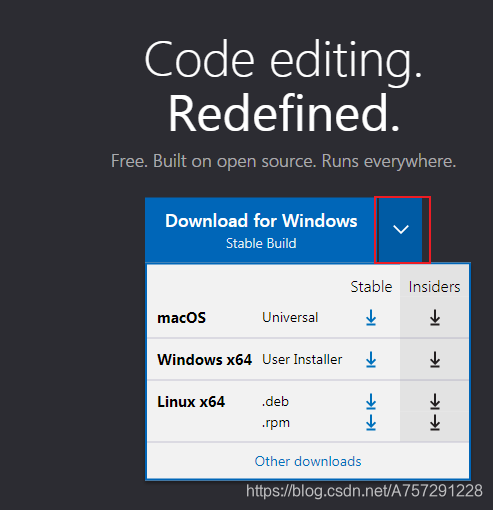
🐶1_bit:來這里吧,去他的官網:https://code.visualstudio.com/
👸小媛:然后進去點哪里?
🐶1_bit:直接點 Download 旁邊的箭頭就可以下載了。
二、vscode 漢化
👸小媛:明白了,可是為什么我下載后我的這個軟件是英文呀,我想變成中文怎么辦?我看見英文我就發暈,我覺得我需要放棄了。😞
🐶1_bit:這個不難,我們先點擊 vscode 編輯器左側最下面的擴展,然后在出現的提示框中輸入 Chinese 就會出現一個語言包,最后點擊 install 就可以進行安裝了。
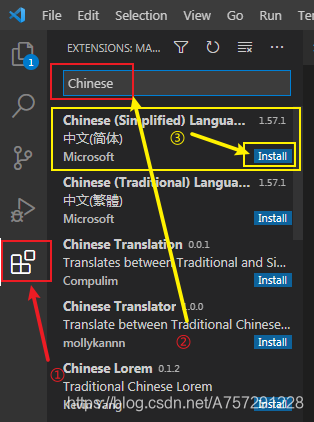
👸小媛:完美,安裝完成后是不是需要點擊 restart 進行重啟?
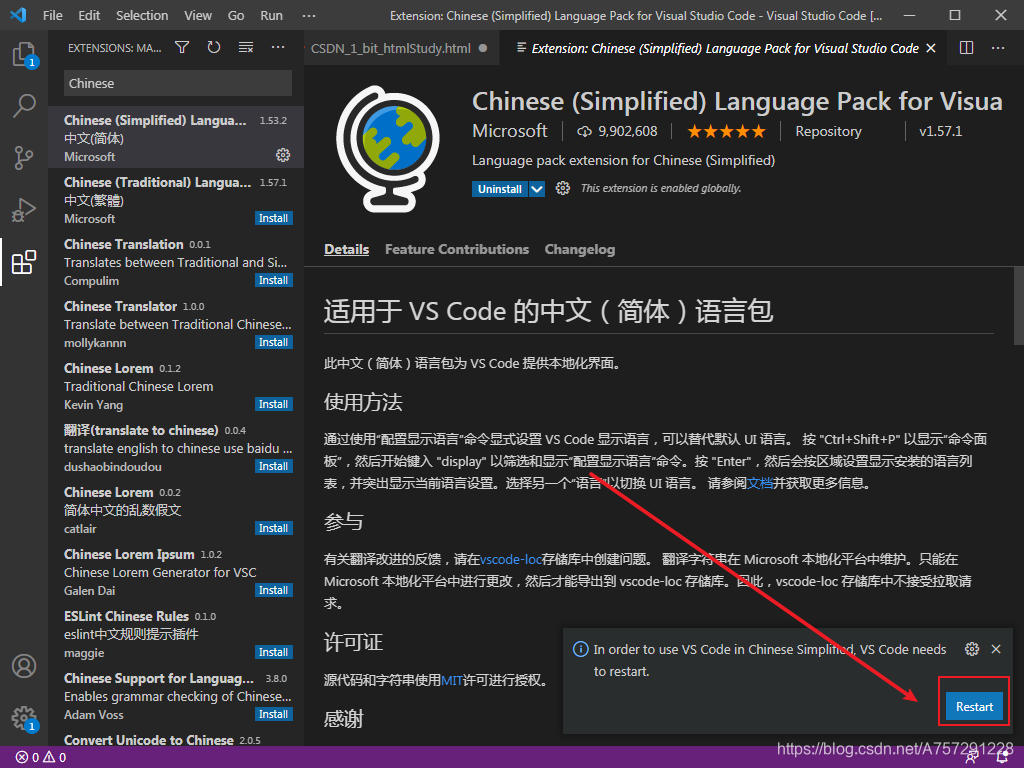
🐶1_bit:是的,你重啟完就是中文的 vscode 編輯器了。
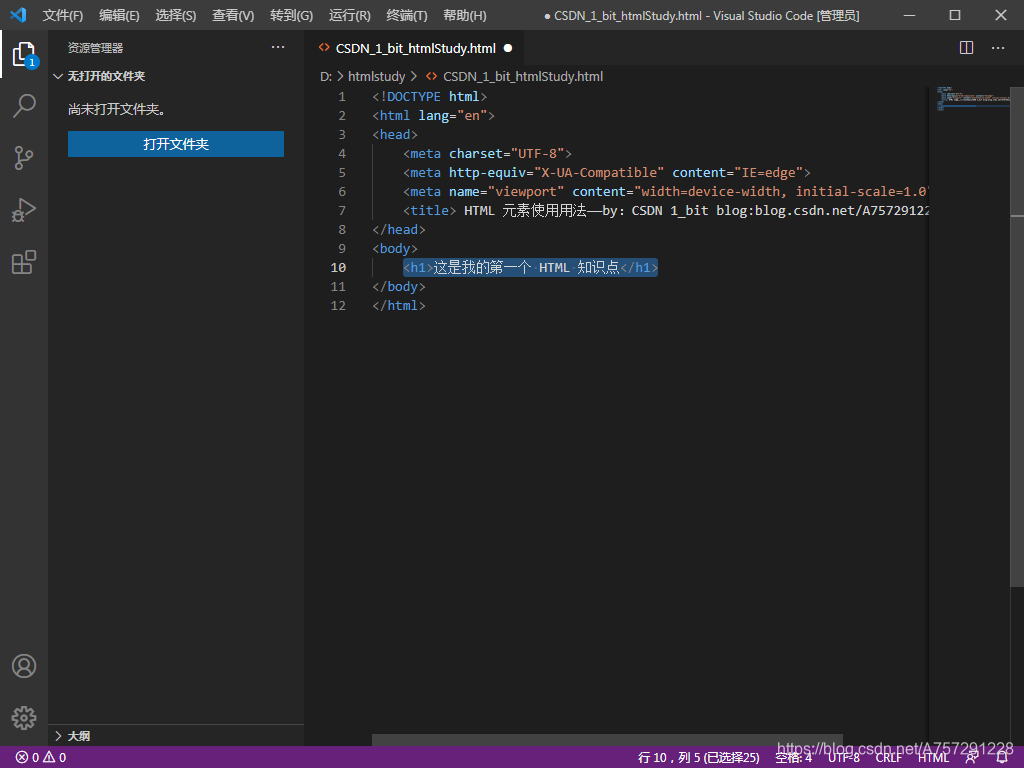
👸小媛:完美。😊
三、使用 vscode 快速生成一個 HTML 網頁基礎結構
👸小媛:那你叫我使用這個軟件,初了你說的輕便,對我還有什么幫助嗎?
🐶1_bit:當然有呀。
👸小媛:因為你說的輕便對于我來說,我個人體會不深,我入行不久,所以有什么能夠幫到我的,我覺得會好很多。
🐶1_bit:那我們就使用快捷鍵完成一個基礎的 HTML 網頁語言命令結構吧。
👸小媛:唔,啥意思?😂
🐶1_bit:就是自動生成一串你即將要敲上去的 HTML 命令,這樣你就不用打了。
👸小媛:懂了,那我怎么做?
🐶1_bit:首先你先創建一個文件,并且保存這個文件。

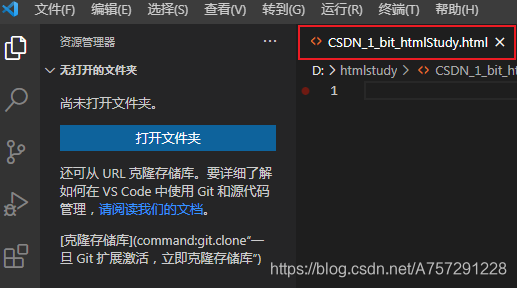
👸小媛:創建好了,接下來要干啥?
🐶1_bit:接下來你輸入一個英文的感嘆號。
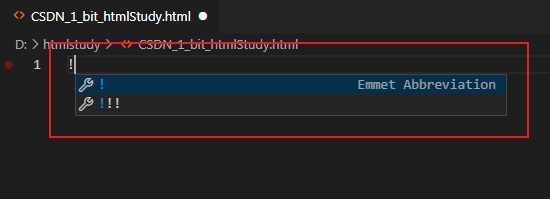
👸小媛:出現了提示,然后我要做什么。
🐶1_bit:出現提示后你只需要再按一個 tab 鍵,這個時候就可以生成一大串代碼了。
👸小媛:明白了,哇一大串不會的,我頭疼了。😂
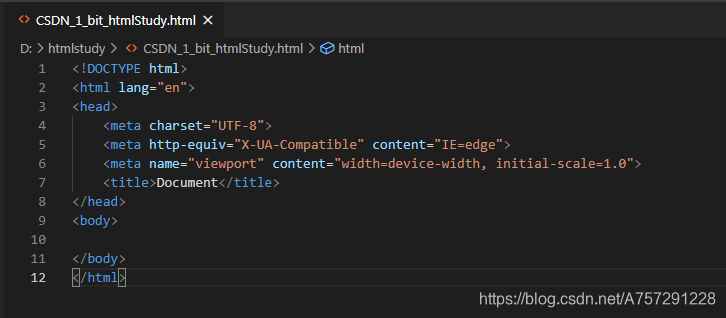
🐶1_bit:哈哈哈,下一節我會告訴你這個這個結構的具體解釋的。
👸小媛:等你了。😎
)


 ——Oracle替換MySQL)
)
)
)


)


——分布式時代)


)
)

)
